
客户端简介
Clash for Windows
Clash for Windows 是 Windows 平台常用的图形化代理客户端,支持订阅配置、策略组管理、系统代理与规则分流,适用于桌面端日常代理连接。
添加配置文件
添加配置文件通常可通过以下两种方式完成:
- 远程订阅地址
- 本地配置文件
通常情况下,远程订阅地址(URL 导入)及本地配置文件(本地文件拖拽导入)由节点服务商提供。
远程订阅地址
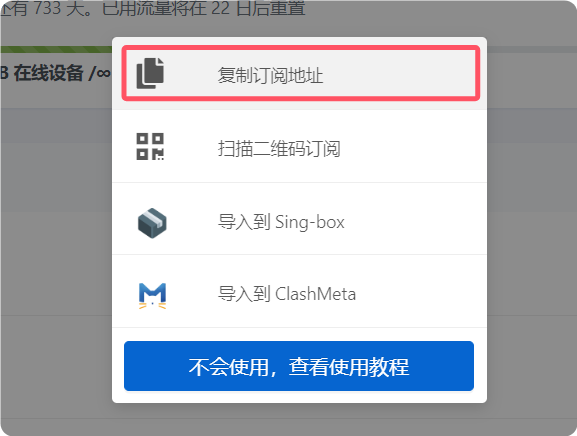
远程订阅地址通过 URL 链接导入,通常由节点服务商提供。复制服务商提供的 Clash 订阅地址后,可按以下示例导入。以 畅连 演示,如下图所示:
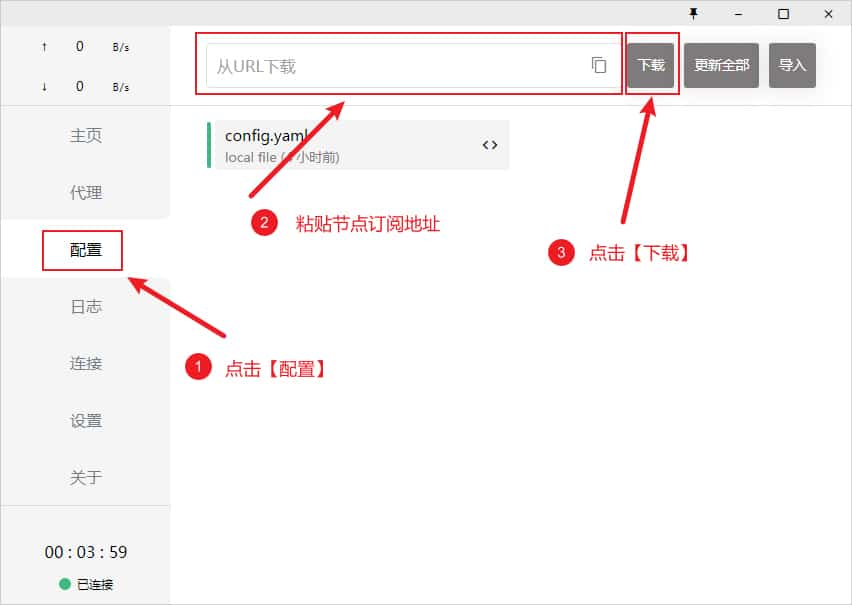
进入界面左侧 配置 菜单,在顶部输入框填入复制的 URL 链接并点击 下载。下载完成后,选择对应配置文件完成添加。
本地配置文件
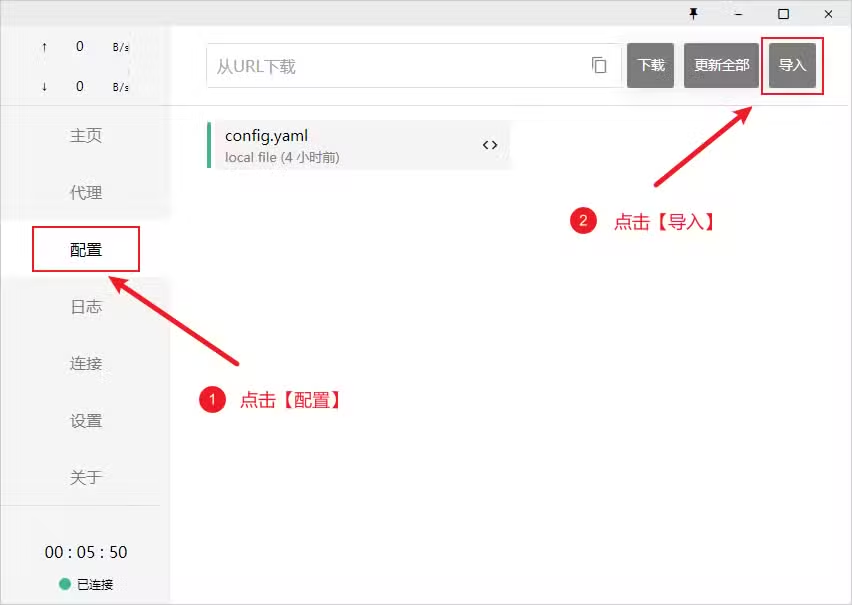
本地配置文件适用于无法通过远程订阅地址导入的情况。可先在浏览器中下载配置文件,再通过拖拽或点击 Import 导入。
选择代理节点
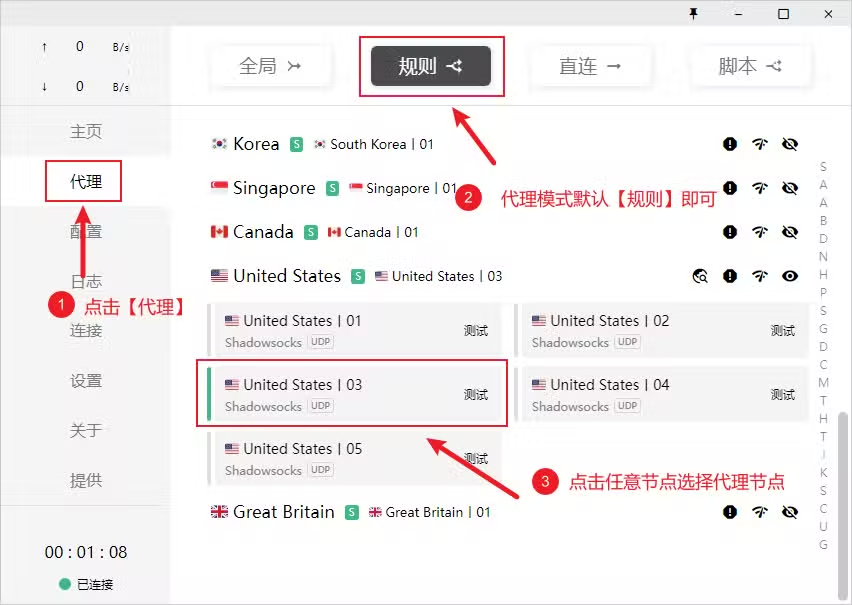
订阅地址导入后,需要选择代理节点。进入软件主界面左侧 代理 选项卡,右上角代理模式建议保持 规则。常见代理模式如下:
- 规则:所有请求根据配置文件规则进行分流
- 全局:所有请求均通过代理服务器转发
- 直连:所有请求均直接访问目标地址,不使用代理节点
- 脚本:所有请求根据脚本文件规则进行分流
全局模式会使国内与海外流量均经由代理节点,可能影响访问速度并增加流量消耗。规则模式可按规则区分直连与代理路径,通常更适合作为日常默认模式。
在展开的节点组中选择需要使用的节点。
启用代理
进入界面左侧 主页 选项卡,找到 系统代理 并开启开关。开启后按钮显示为绿色。
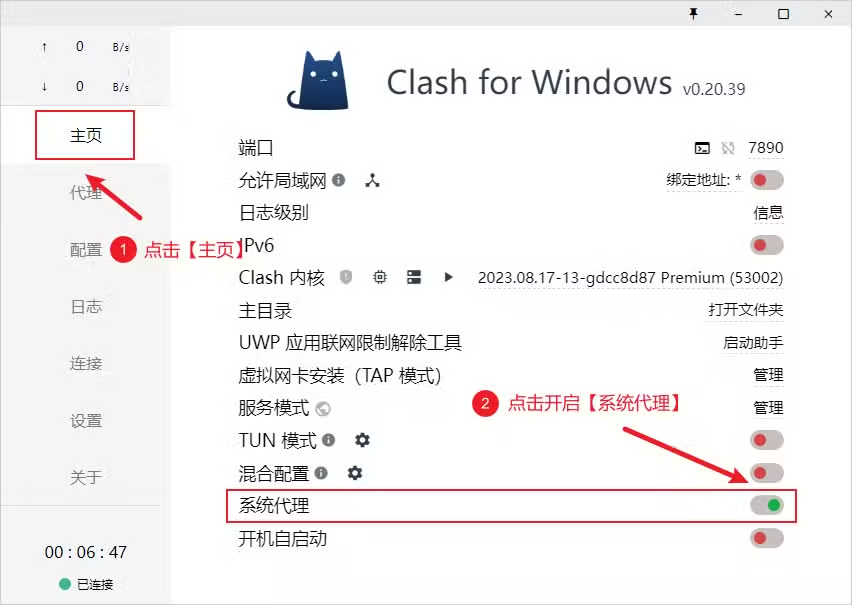
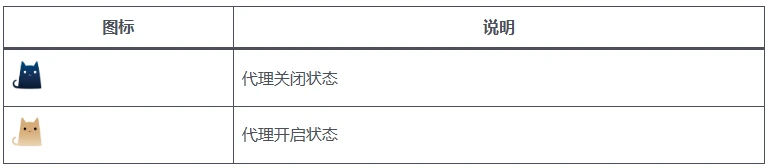
启动系统代理后所有流量将通过 Clash for Windows 配置的代理转发。系统托盘图标会变成金色猫咪,以下是系统托盘图标颜色说明。
开机自启
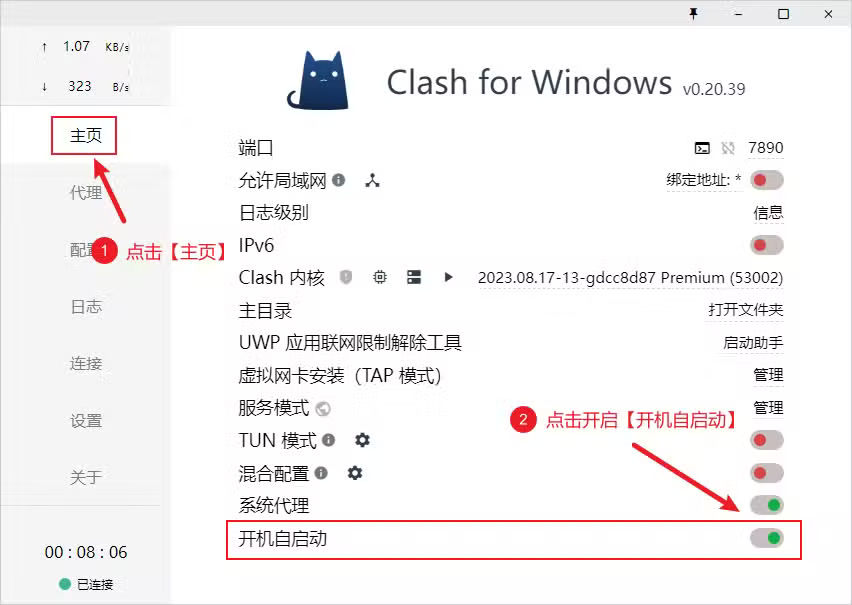
进入界面左侧 主页 选项卡,找到 开机自启动 并开启开关。开启后按钮显示为绿色。
更新配置文件
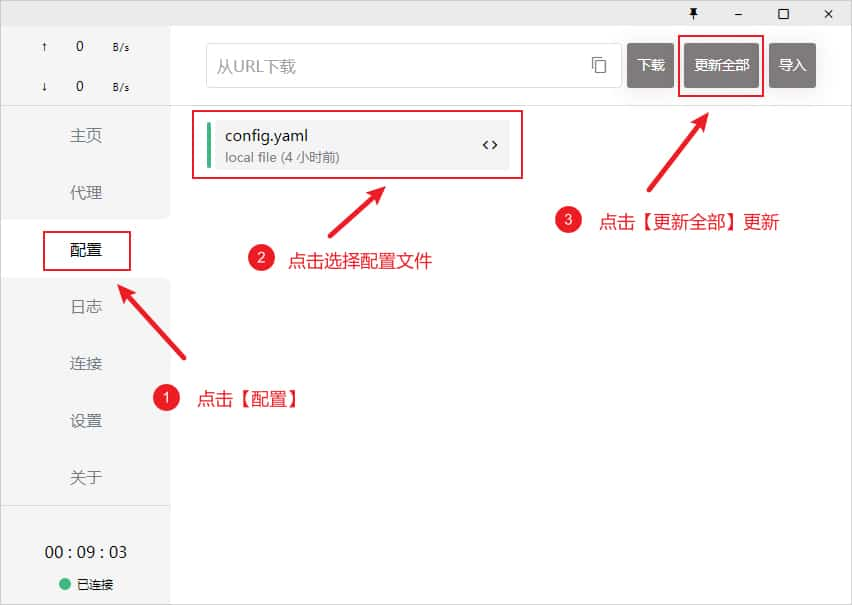
进入界面左侧 配置 菜单,点击 更新全部 更新所有配置文件。